Для чего. Search Console даёт клики, показы, запросы и позиции в Google. Это основа вкладок «Сводка» и «Сигналы» и «AI-разбора». Подключение занимает 2–3 минуты.
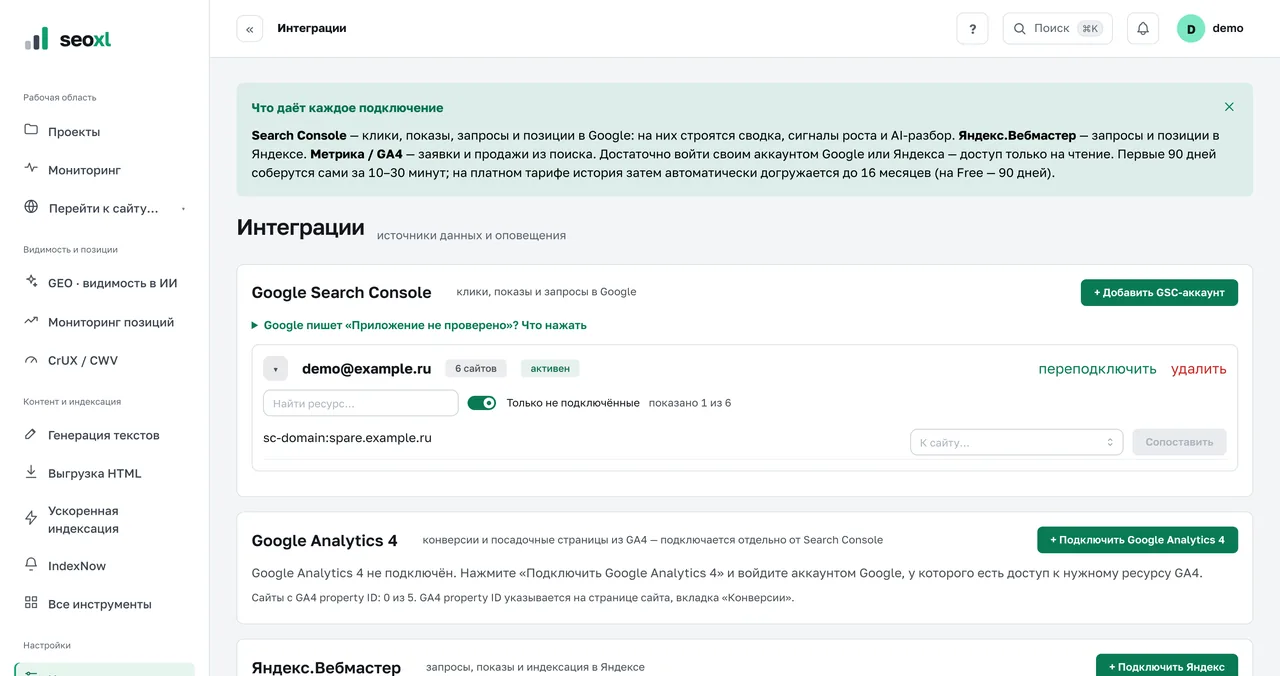
Аккаунт Google в «Интеграциях»: у каждого ресурса выбираете сайт и нажимаете «Сопоставить».
Что понадобится
- Роль администратора организации. Участник страницу «Интеграции» не видит: пусть подключит администратор (Команда и роли).
- Google-аккаунт, у которого уже есть доступ к вашему сайту в Google Search Console. Платформа получает доступ только на чтение. Если у вас нет прав, попросите владельца сайта выдать их вам или добавьте и подтвердите сайт в Search Console самостоятельно (это бесплатно).
- Сайт, добавленный в проект. Если его ещё нет, его можно создать в процессе подключения (шаг 3).
Ресурсом в Search Console называется сайт в том виде, как он добавлен там: целиком по домену (sc-domain:example.ru) или по адресу с префиксом (https://example.ru/). Платформа сопоставляет ресурс со своим сайтом.
Шаги
- Откройте «Интеграции» (левое меню, блок «Настройки») и в блоке «Google Search Console» нажмите «+ Добавить GSC-аккаунт». Откроется окно Google.
- Пройдите экран «Приложение не проверено». Раскройте на странице подсказку «Google пишет “Приложение не проверено”? Что нажать»: в окне Google нажмите «Дополнительные настройки» внизу слева, затем «Перейти на сайт … (небезопасно)». На следующем экране отметьте галочку доступа к Search Console и нажмите «Продолжить». Без этой галочки данные не загрузятся.
- Сопоставьте ресурсы с сайтами. После авторизации под аккаунтом появится список его ресурсов («N сайтов»). Для каждого ресурса: - если он совпал по домену с вашим сайтом, под строкой написано «совпало по домену»: нажмите «Сопоставить» (если совпадений несколько, выбран первый, проверьте); - если сайта в проектах ещё нет, в списке справа выберите «+ Создать новый сайт…», затем проект в списке «в проект…» и нажмите «Создать и подключить»; - кнопка «Подключить все совпавшие по домену (N)» делает это пачкой для ресурсов, у которых есть однозначная пара.
- Подтвердите несовпадение. Если домены ресурса и сайта отличаются, платформа спросит «Всё равно сопоставить?». Для ресурса с путём она предупредит, что он должен относиться ко всему сайту: проверьте, что вы выбрали ресурс всего сайта, а не одного раздела.
- Дождитесь загрузки. Платформа загружает данные за последние 90 дней, обычно 10–30 минут. Google отдаёт свежие данные с задержкой 2–3 дня. Прогресс виден на карточке сайта и во вкладке «Подключения и сбор». Историю до 16 месяцев можно догрузить кнопкой «Запустить догрузку», см. Подключения и сбор.
Переподключение
Если у аккаунта красный бейдж «нужна повторная авторизация» или на дашборде красный баннер «Google Search Console отключён, данные не обновляются»:
- Нажмите «переподключить» рядом с аккаунтом (или «+ Добавить GSC-аккаунт» под тем же Google-аккаунтом).
- Пройдите авторизацию заново, снова отметив галочку Search Console: так обновляется доступ. Google Analytics 4 подключается отдельно: GA4.
- Не удаляйте аккаунт: вместе с ним пропадёт связка с сайтами. Кнопка «удалить» спрашивает подтверждение «Удалить GSC-аккаунт?».
Сменить ресурс у сайта
Откройте дашборд сайта, вкладку «Подключения и сбор» и нажмите «сменить» у плитки Google Search Console. Это может сделать только администратор организации. Старые данные удалятся, сбор начнётся заново.
Если не получилось
- «Google не дал доступ к Search Console: переподключите аккаунт и отметьте галочку Search Console». На экране Google не была отмечена галочка доступа. Нажмите «переподключить» и отметьте её.
- «Google временно ограничил запросы, повторите через минуту». Подождите минуту и повторите действие.
- «Не удалось загрузить GSC-аккаунты» или «Не удалось загрузить сайты аккаунта». Это ошибка загрузки списка, а не отсутствие аккаунтов. Нажмите «Повторить», заново подключать не нужно.
- «В этом Google-аккаунте нет ни одного ресурса Search Console». Под этим аккаунтом сайт не подтверждён. Войдите тем аккаунтом, где сайт подтверждён, или добавьте сайт в Search Console и обновите страницу.
- Нужного ресурса нет в списке. Если часть ресурсов уже подключена, список по умолчанию показывает только неподключённые: выключите «Только не подключённые» или введите домен в поле «Найти ресурс…». Если ресурса нет и там, у аккаунта нет доступа к нему.
- «Сайт … уже подключён к ресурсу …» или «Ресурс … уже подключён к сайту …». Связка уже есть. Повторное подключение не нужно, а для смены ресурса используйте «сменить» на вкладке «Подключения и сбор».
- «Сайт … уже добавлен в системе (проект …)». Домен уже заведён в другом проекте. Откройте тот проект или удалите дубль.
- «Достигнут лимит сайтов». Сайтов столько же, сколько позволяет тариф: Тарифы.
- Данных нет после подключения. Подождите 10–30 минут. Если ничего не изменилось, откройте «Подключения и сбор» и посмотрите «Состояние сбора». Надпись «Не удалось собрать данные из Search Console» чаще всего значит, что у аккаунта нет прав на сайт.
- Участник не видит страницу «Интеграции». Это нормально, обратитесь к администратору организации.
- Остальные ошибки: Переподключение и ошибки.
Связанные разделы
Ещё в разделе «Подключения»
- Подключения: какие источники что дают
- Подключение Яндекс.Вебмастера
- Подключение Яндекс.Метрики
- Подключение Google Analytics 4
- Подключение Яндекс Директа
- Переподключение и ошибки подключений
- Search Console: как читать клики, показы и позиции
Сверено с кабинетом: 8 октября 2026. Заметили расхождение с тем, что видите в интерфейсе? Напишите на support@tools.seoxl.ru.