Как объединить Search Console, Вебмастер и Метрику в одном отчёте для клиента
Клиенту нужен один понятный ответ: растёт ли поисковый трафик и приносит ли он заявки. Данные для этого лежат в трёх кабинетах, и у каждого свои периоды и определения. Покажем, как собрать их в одну ссылку.
Коротко. Подключите Search Console, Яндекс.Вебмастер и Метрику в разделе «Интеграции» (доступ только на чтение), откройте дашборд сайта и нажмите «Поделиться»: клиент получит ссылку на отчёт только для просмотра, без регистрации. Как это выглядит, можно посмотреть в демо-отчёте без входа.
Что лежит в каждом кабинете
Платформа сама ничего не измеряет на вашем сайте: она читает данные из сервисов, к которым вы дали доступ.
- Google Search Console даёт клики, показы, запросы и позиции в Google. На нём построены вкладки «Сводка», «Сигналы» и «AI-разбор».
- Яндекс.Вебмастер даёт число страниц в поиске Яндекса, ИКС, клики, показы и диагностику. Данные собраны на вкладке «Яндекс».
- Яндекс.Метрика даёт визиты из органики, конверсии и трафик по типам страниц. Вместо Метрики или рядом с ней можно подключить Google Analytics 4.
Все данные платформа получает только на чтение: изменить что-то в вашем Search Console, Вебмастере или Метрике она не может. Доступ можно отозвать в настройках аккаунта Google или Яндекса.
Почему цифры из разных источников не совпадают
Это нормально, и клиенту лучше объяснить заранее. Позиция в Search Console средняя и взвешенная по показам. Позиции запросов Яндекса из Вебмастера это снимок на дату, а не ряд по дням. Метрика считает визиты, а Search Console клики из выдачи. Поэтому в дашборде Google и Яндекс лежат на отдельных вкладках, а не складываются в одну цифру. Средняя позиция и показы объяснены в глоссарии.
Шаг 1. Подключите источники
Подключает администратор организации на странице «Интеграции». Начните с Search Console, затем добавьте Вебмастер и Метрику.
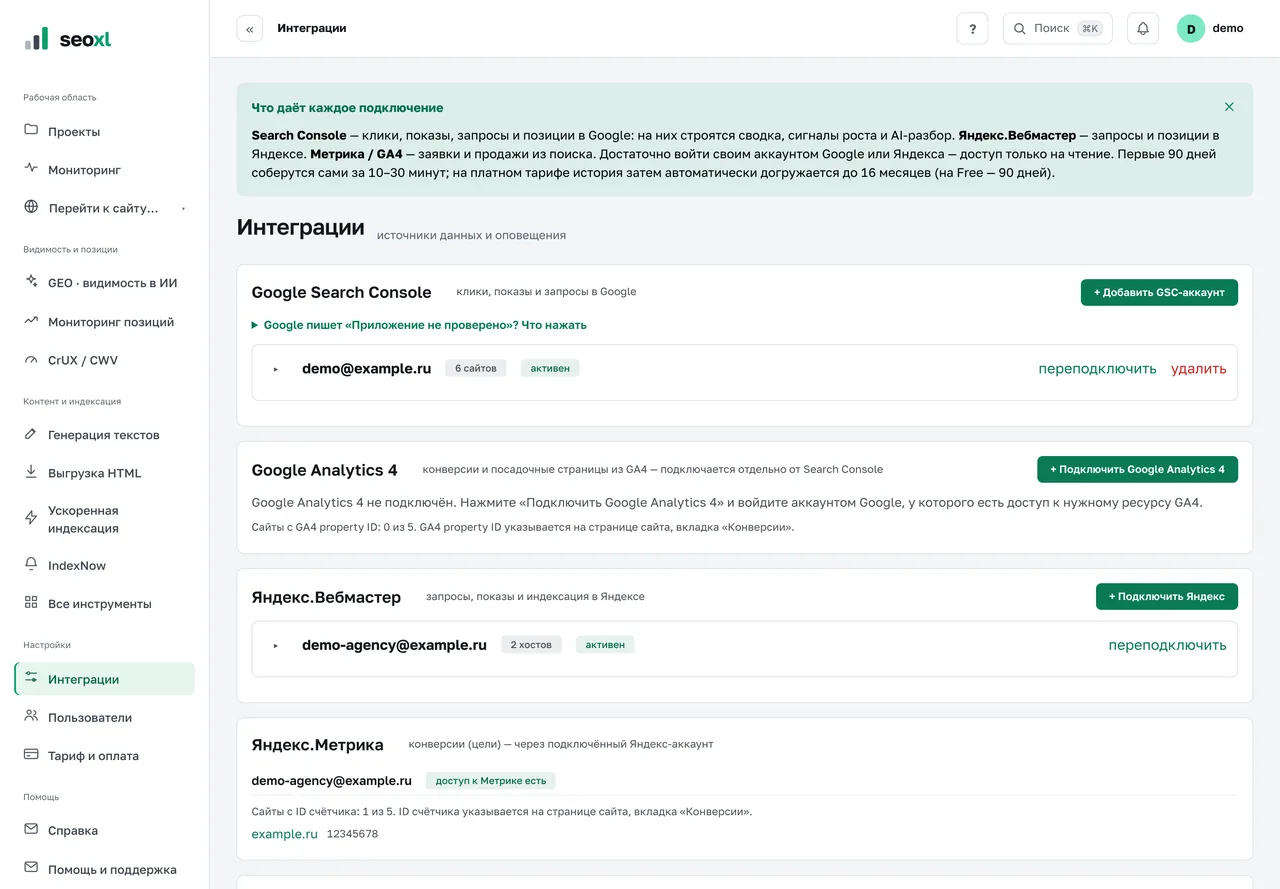
Раздел «Интеграции»: подключённые источники.
К каждому сайту источник привязывается отдельно: хост Вебмастера и номер счётчика Метрики на вкладке «Конверсии». Первая загрузка данных занимает 10–30 минут, а свежие 2–3 дня Google отдаёт с задержкой. Доступ к Яндексу действует около года: за 30 и за 7 дней до конца администраторам приходит письмо, а в «Интеграциях» появляется кнопка «Переподключить».
Шаг 2. Настройте период и бренд
В шапке дашборда выберите период: День, Неделя, Месяц, Год или «С начала». Сравнение идёт с предыдущим таким же периодом, а год сравнивается с тем же периодом годом ранее. Режим «С начала» считает итог с даты начала SEO-работ, которую вы укажете один раз.
Кнопка «Бренд» открывает бренд-ключи. Добавьте брендовые запросы и включите «Исключить бренд»: клики, показы и сигналы пересчитаются без брендового трафика. Так клиент видит рост от продвижения, а не приход тех, кто и так искал его по названию. Что такое брендовый трафик, есть в глоссарии.
Шаг 3. Отправьте ссылку клиенту
- На дашборде сайта нажмите «Поделиться» в шапке.
- В поле «Для кого» напишите метку, например имя клиента, а в «Срок действия» выберите бессрочно, 7, 30 или 90 дней.
- Нажмите «+ Создать ссылку», проверьте её кнопкой «Открыть как клиент» и скопируйте.
- В разделе «Шапка отчёта» заполните «Агентство», «Контакты» и «Логотип», чтобы клиент видел ваш бренд. Настройка общая для всей организации.
Любой, у кого есть ссылка, видит отчёт, поэтому не выкладывайте её открыто. Отозвать ссылку можно кнопкой с крестиком рядом с ней: после подтверждения она перестанет работать.
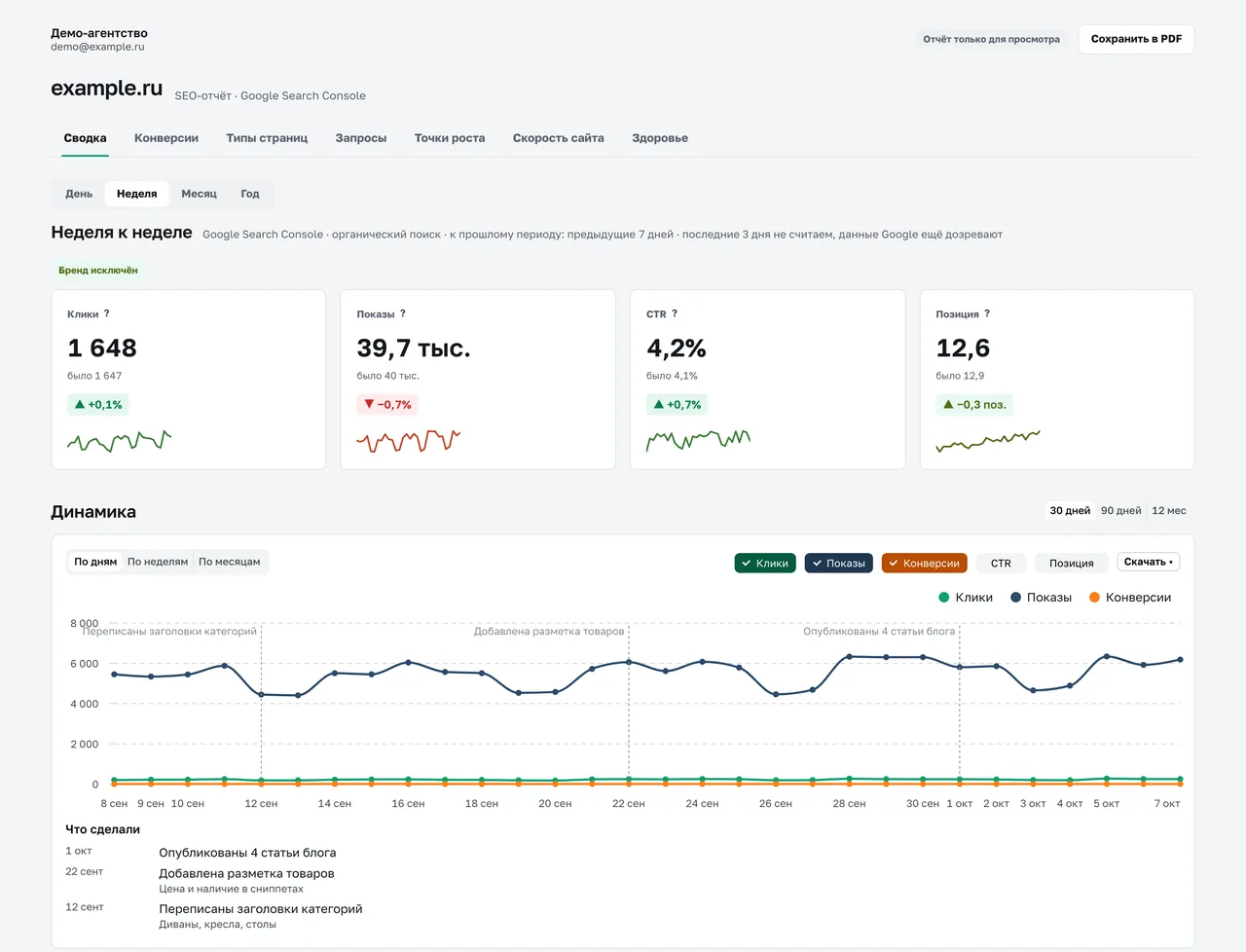
Так отчёт выглядит у клиента: цифры, график и блок «Что сделали».
Что увидит клиент
Вверху ваше имя и контакт, пометка «Отчёт только для просмотра», кнопка «Сохранить в PDF» и дата последних данных. Дальше вкладки в зависимости от данных сайта: «Сводка» с блоком «Что сделали», «Конверсии» (если подключены Метрика или GA4), «Типы страниц», «Запросы», «Точки роста», «Конкуренты», «Яндекс» (если привязан Вебмастер), «Скорость сайта» и «Здоровье».
Клиент не видит ваш кабинет, другие сайты, настройки, ключи и токены. Позиции из мониторинга в публичном отчёте по ссылке сейчас не показываются: они работают в кабинете. Надпись «Отчёт сформирован платформой SeoXL Tools» и логотип SEOXL убираются на тарифе «Агентство» (white-label).
Как сделать отчёт, который читают
Ответьте в нём на три вопроса. Что происходит с трафиком из поиска: сводка с сопоставлением периодов. Что это дало бизнесу: конверсии из Метрики. Что вы для этого делали: блок «Что сделали». Всё остальное оставьте на вкладках для тех, кто захочет углубиться. Перед отправкой откройте отчёт как клиент и убедитесь, что вкладки не пустые: если Search Console не подключён или идёт первый сбор, данных почти не будет.
Чек-лист перед отправкой
- Search Console подключён, первый сбор закончился, на вкладке «Сводка» есть цифры.
- Для сайта привязаны Вебмастер и счётчик Метрики, если вы хотите показывать вкладки «Яндекс» и «Конверсии».
- Включён режим «Исключить бренд», если клиент должен видеть рост от продвижения.
- Заполнены «Агентство», «Контакты» и «Логотип»: иначе подсказка предупредит, что клиент увидит отчёт без вашего имени.
- Срок ссылки выбран осознанно: для разового разговора хватит 7 или 30 дней, для постоянного клиента подойдёт бессрочная.
- Отчёт открыт кнопкой «Открыть как клиент», пустых вкладок нет.
Ссылка создаётся для одного сайта. Если у клиента несколько сайтов, создайте отдельную ссылку для каждого и подпишите их в поле «Для кого». Нужен файл? У клиента в отчёте есть кнопка «Сохранить в PDF», это печать страницы.
Что делать дальше
- Посмотрите готовый отчёт на вымышленном сайте: демо-отчёт без регистрации.
- Узнайте, что входит в отчёт и в дашборд: отчёт для клиента и дашборд сайта.
- Пошаговые инструкции: как поделиться отчётом, подключение источников и вкладки дашборда.
- Позиции в Яндексе и Google снимает отдельный раздел: как считать проверки в мониторинге позиций.
Частые вопросы
Нужна ли клиенту регистрация?
Нет. Клиент открывает ссылку и видит отчёт только для просмотра. Входить и регистрироваться ему не нужно.
Увидит ли клиент другие мои сайты и доступы?
Нет. Ссылка создаётся для одного сайта. Клиент не видит кабинет, другие сайты, настройки, ключи, токены и подключения.
Можно ли убрать логотип SEOXL из отчёта?
Да, на тарифе «Агентство»: там в шапке только ваш бренд. На остальных тарифах заполните «Шапку отчёта», чтобы рядом был и ваш бренд.
Что делать, если ссылку увидел посторонний?
Отзовите её кнопкой с крестиком в окне «Поделиться» и создайте новую со сроком действия.
Читайте также
- Мониторинг позиций: как считать проверки и не тратить лимит впустую
- Core Web Vitals: что значат LCP, INP и CLS и как смотреть реальные данные
- Как проверить, упоминают ли ChatGPT и Яндекс Нейро ваш бренд
Справка по теме
Разборы SEO и GEO выходят и в Telegram, в канале основателя платформы Алексея Дёмкина: @ademkin_seo.