Для чего. Создать кабинет, войти в него, вернуть доступ, если забыли пароль, или принять приглашение в чужую организацию, например агентства.
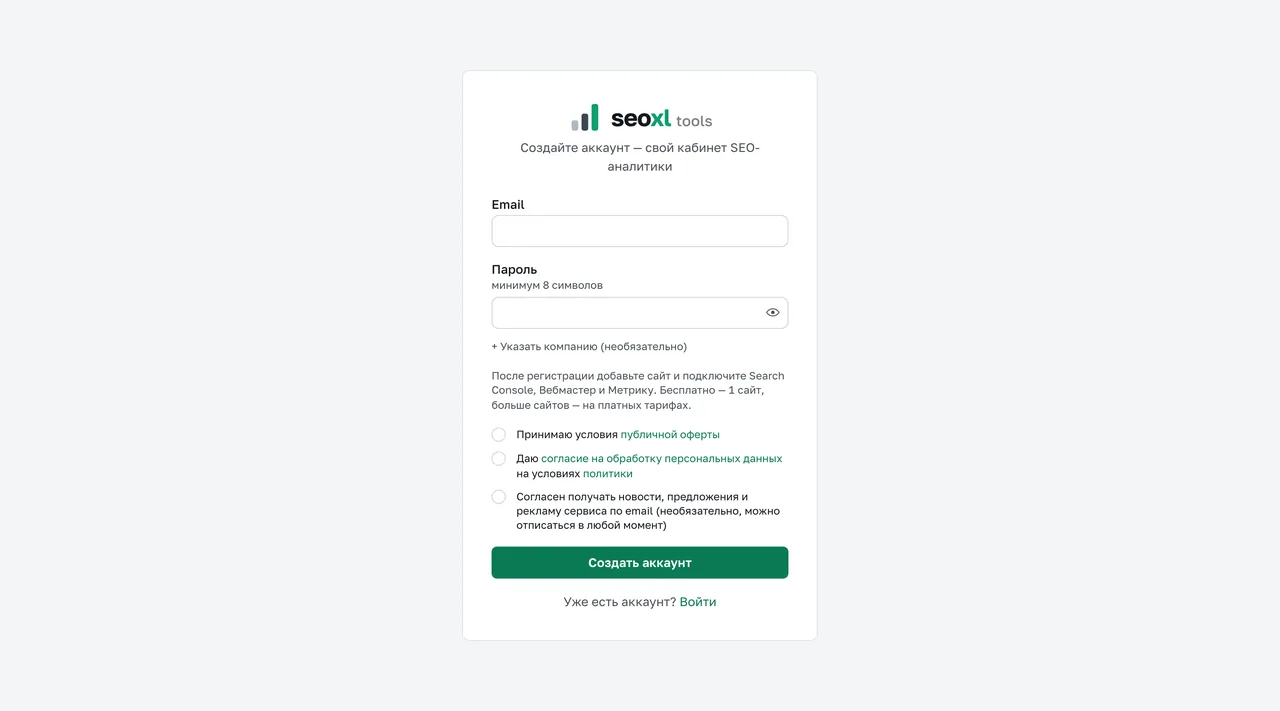
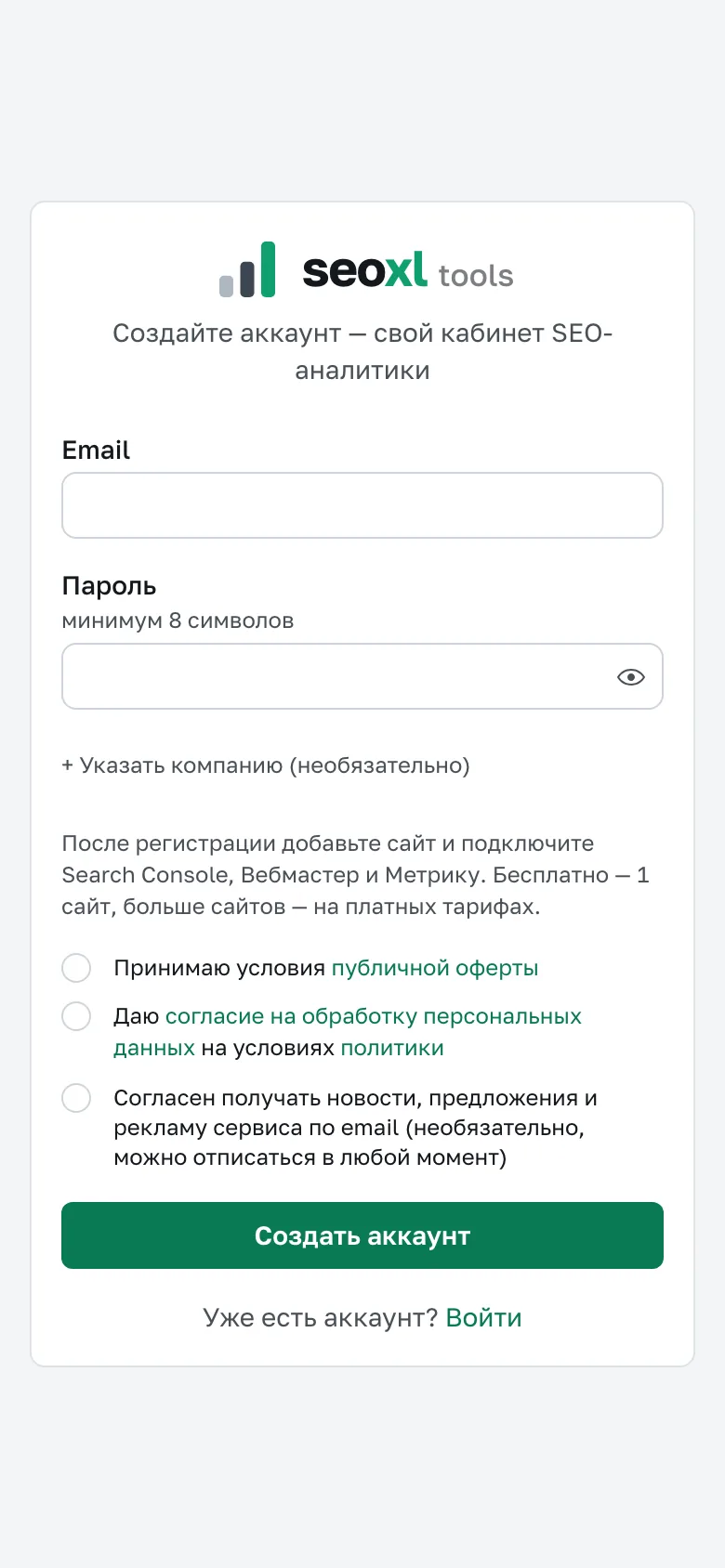
Страница регистрации: email, пароль и согласия.
Где найти
| Что | Адрес |
|---|---|
| Регистрация | https://tools.seoxl.ru/next/register |
| Вход | https://tools.seoxl.ru/next/login |
| Забыли пароль | https://tools.seoxl.ru/next/forgot-password |
| Новый пароль (по ссылке из письма) | https://tools.seoxl.ru/next/reset-password |
| Приглашение (по ссылке из письма) | https://tools.seoxl.ru/next/accept-invite |
Шаги
- Откройте регистрацию и введите email и пароль. Если в домене адреса опечатка (например,
gmal.com), под полем появится подсказка «Вы имели в виду …?»: нажмите на неё. - Название компании можно не указывать. Если нажать «+ Указать компанию (необязательно)», организация получит ваше название, иначе название берётся из части email до знака @. Позже его можно изменить в настройках.
- Отметьте согласия. Обязательны принятие условий публичной оферты и согласие на обработку персональных данных. Согласие на новости и рекламу по email необязательно. Тексты документов: условия использования и политика конфиденциальности.
- Нажмите «Создать аккаунт». Вы сразу попадёте на страницу «Проекты».
- Подтвердите email по ссылке из письма. Без этого нельзя создавать проекты.
Если вы пришли по реферальной ссылке, над формой будет зелёный баннер с размером скидки на первую оплату тарифа. Недействительный код игнорируется.
Какой пароль подойдёт
- Не короче 8 символов.
- Не длиннее 72 байт: около 70 латинских или 36 русских символов.
- Не из пробелов и не из одного-двух повторяющихся символов (например,
aaaaaaaaотклонят как слишком простой).
Вход
Введите email и пароль и нажмите «Войти». После входа вы вернётесь туда, куда шли (например, на оплату из письма), иначе на «Проекты».
Восстановление пароля
- На странице входа нажмите «Забыли пароль?».
- Введите email и нажмите «Отправить ссылку». Страница всегда отвечает одинаково: «Если такой email зарегистрирован, мы отправили письмо…». Так сервис не раскрывает, есть ли аккаунт. Проверьте «Спам».
- Откройте ссылку из письма. Она действует 1 час.
- Введите новый пароль дважды и нажмите «Сохранить пароль», затем «Войти». На других устройствах вас разлогинит.
Если ссылка устарела, вы увидите «Ссылка устарела: запросите новую» и кнопку «Запросить новую ссылку».
Приглашение в организацию
- Администратор организации приглашает вас по email. Приглашение действует 14 дней.
- Откройте ссылку из письма. Страница покажет организацию, ваш email, роль («администратор» или «участник») и для участника список сайтов, к которым выдан доступ.
- Придумайте пароль (не короче 8 символов) и нажмите «Принять приглашение и войти».
- Если у этого email уже есть аккаунт, пароль не запрашивается: появится сообщение «Аккаунт с этим email уже есть, войдите» и кнопка «Войти».
Как администратору приглашать людей: Приглашения и доступ к сайтам.
Если не получилось
- Письмо не пришло. Проверьте «Спам» и отправьте письмо ещё раз. Повторно письмо можно отправить не чаще раза в минуту и не больше 10 раз в сутки; если письмо не ушло из-за сбоя почты, попытка не засчитывается.
- «Слишком много попыток входа». Подождите несколько минут или восстановите пароль.
- «Аккаунт заблокирован или отключён». Напишите на support@tools.seoxl.ru.
- «Приглашение недействительно» или «Нет токена приглашения». Попросите администратора отправить приглашение заново.
- Не помню, под каким email регистрировался. Напишите на support@tools.seoxl.ru: без входа форма поддержки в кабинете недоступна.
- Участнику не видны сайты. Доступ выдаётся списком сайтов при приглашении, администратор может изменить его в разделе «Пользователи».
Связанные разделы
Ещё в разделе «Начало работы»
Сверено с кабинетом: 8 октября 2026. Заметили расхождение с тем, что видите в интерфейсе? Напишите на support@tools.seoxl.ru.