Быстрый старт
Как начать работать в SeoXL Tools: регистрация без карты, первый проект и сайт, подключение Search Console и первые данные в дашборде.
Для чего. Завести кабинет, добавить сайт и увидеть первые данные из поиска. Банковская карта не нужна: тариф Free бесплатный и без срока, на нём доступны 1 проект и 1 сайт. Первые данные появляются обычно через 10–30 минут после подключения Search Console.
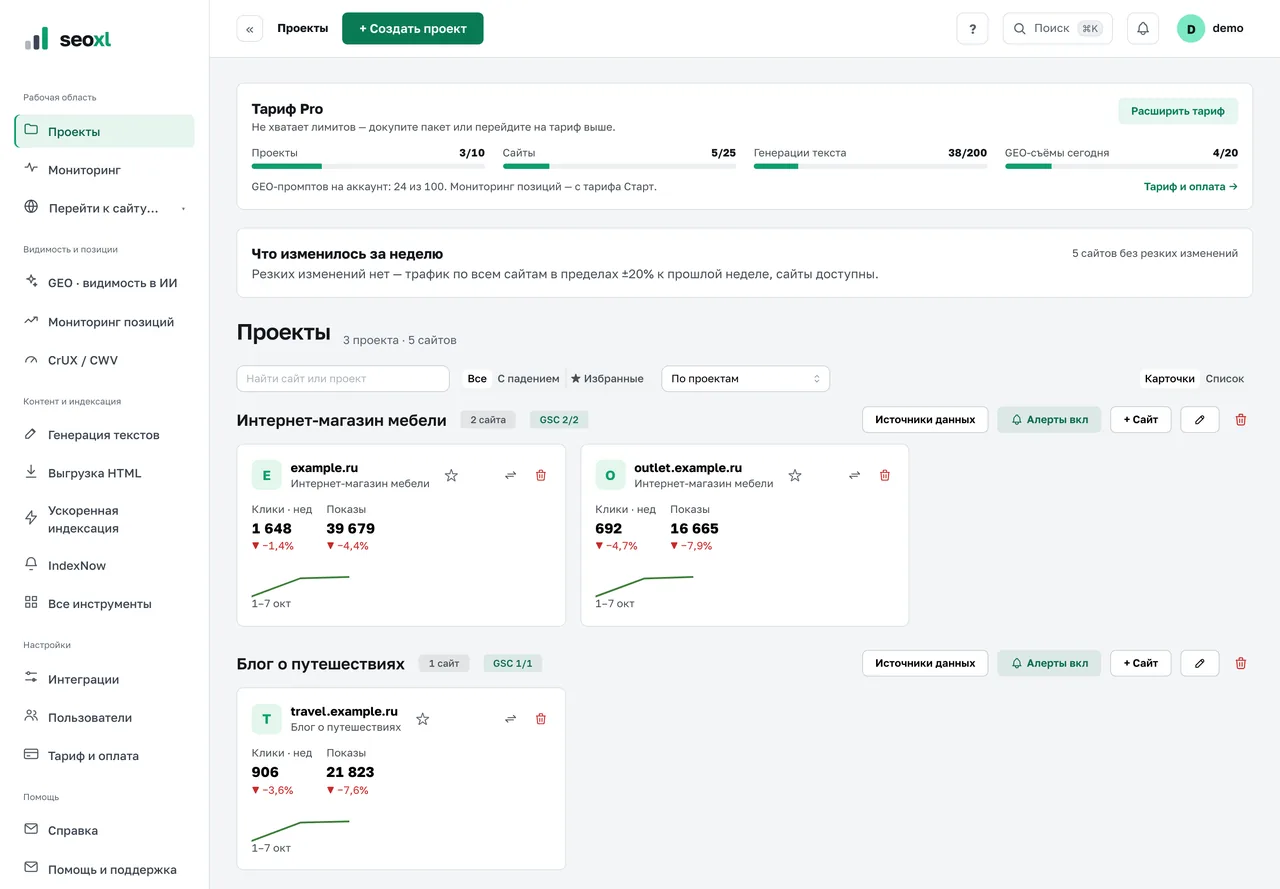
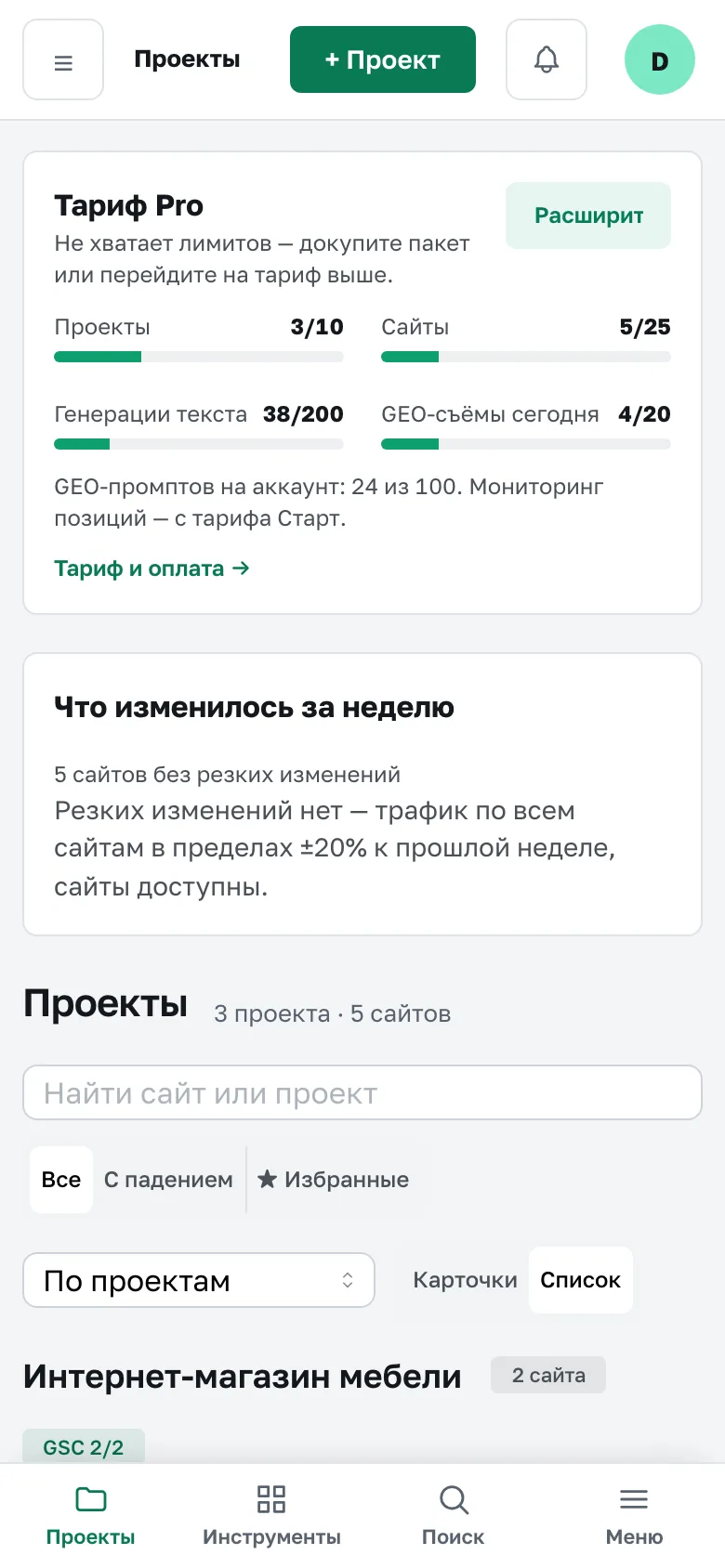
Список проектов после первого входа: карточки сайтов, остатки тарифа и сводка за неделю. Данные демонстрационные.
Что понадобится
- Почта, к которой у вас есть доступ: на неё придёт письмо с подтверждением.
- Адрес сайта, например
example.ru. С него можно начать: проверка сайта, GEO и контроль страниц заработают сразу. - Для данных из поиска Google: Google-аккаунт, у которого есть доступ к сайту в Google Search Console. Это бесплатная служба Google, где владелец сайта видит клики, показы и позиции в поиске. Если сайта там нет, платформа его не увидит: добавьте и подтвердите сайт в Search Console или попросите доступ у владельца. Подключить Search Console можно и позже.
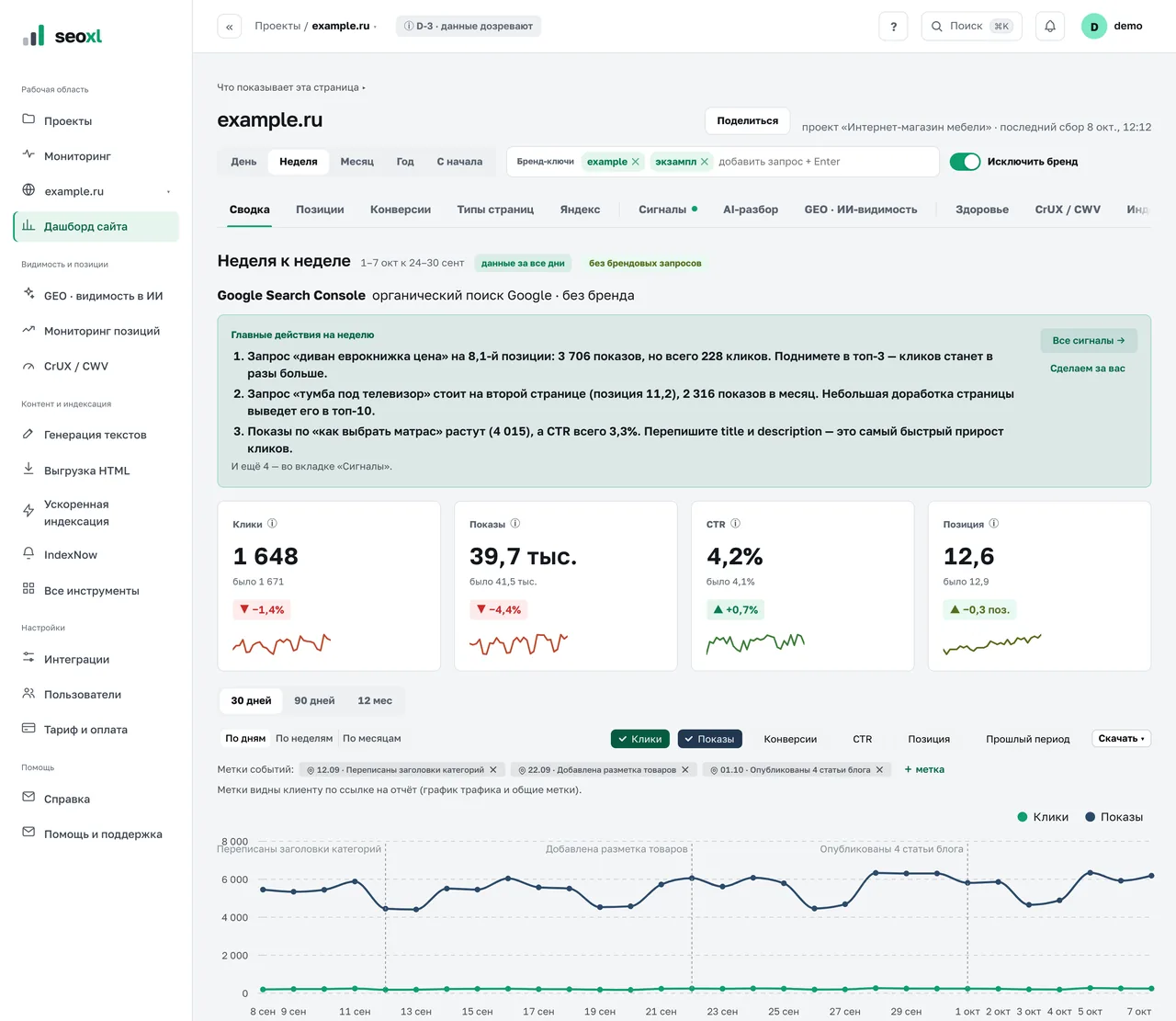
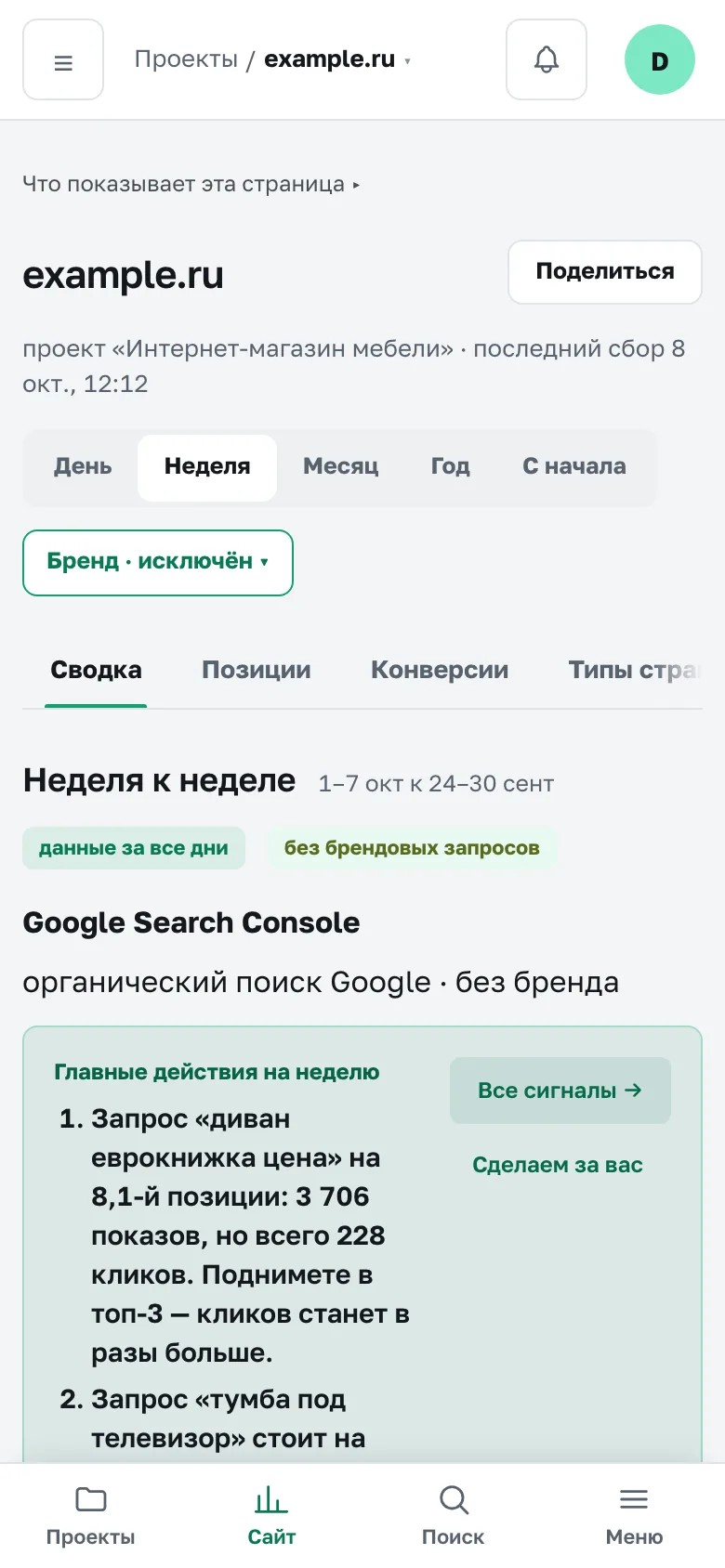
Дашборд сайта после подключения Search Console.
Шаги
- Зарегистрируйтесь. Откройте страницу регистрации, введите email и пароль (не короче 8 символов), отметьте обязательные согласия и нажмите «Создать аккаунт». Вы сразу попадёте в кабинет на страницу «Проекты». Вы становитесь администратором своей организации: в ней будут храниться проекты, сайты и подключения.
- Подтвердите email. Откройте ссылку из письма. Пока почта не подтверждена, кнопка «+ Создать проект» неактивна, а в блоке «Начало работы» горит первый шаг «Подтвердите почту». Если письма нет, проверьте «Спам» и «Промоакции», нажмите «Отправить ещё раз» (повторная отправка доступна раз в 60 секунд), затем «Я подтвердил». Если ошиблись в адресе, смените его в «Настройки аккаунта», блок «Новый email».
- Создайте проект. Нажмите «+ Создать проект» (на телефоне «+ Проект»), введите название (например, имя клиента или направления) и нажмите «Далее →». Проектом называют группу сайтов одного клиента или бизнеса.
- Добавьте сайт. На шаге «Первый сайт» (подпись «добавьте сайт») есть два пути. - По адресу: в блоке «Добавить сайт по домену» впишите домен и нажмите «Добавить». Search Console подключите позже. - Через Search Console: нажмите «Подключить Google Search Console», войдите в Google и выберите сайт в списке «Сайт из Google Search Console», затем «Добавить сайт →». Кнопка есть у администратора организации, подробности в разделе Подключение Google Search Console.
Можно нажать «Пропустить, сайт добавлю позже». Последний шаг закрывается кнопкой «Готово».
- Подождите. После подключения Search Console платформа загружает данные за последние 90 дней, обычно 10–30 минут. На платном тарифе история потом сама догружается до 16 месяцев, на странице сайта в это время видна плашка «Догружаем историю за 16 месяцев», она не мешает работе. Google отдаёт свежие данные с задержкой 2–3 дня. На карточке сайта виден статус «Идёт сбор данных», в блоке «Начало работы» полоса прогресса. Страницу можно закрыть.
- Откройте дашборд. Нажмите на карточку сайта. Начните со вкладки «Сводка», затем загляните в «Что чинить»: там готовый список, что улучшать. Как устроены вкладки: Дашборд сайта.
В блоке «Начало работы» четыре шага: «Подтвердите почту», «Добавьте сайт», «Подключите Search Console или Яндекс» (после входа в Google шаг меняется на «Выберите сайт в Search Console») и «Получите первый отчёт». Блок можно скрыть крестиком, когда почта уже подтверждена.
Пример готового отчёта на вымышленных данных открывается без входа: демо-отчёт.
Что делать дальше
- Подключите Яндекс Вебмастер и Метрику: появятся вкладки «Яндекс» и «Конверсии».
- Включите Telegram-алерты, чтобы узнавать о падении сайта сразу.
- Отправьте клиенту ссылку на отчёт: ему не нужно регистрироваться.
- Посмотрите, что входит в тариф Free и платные тарифы.
Если не получилось
- Кнопка «+ Создать проект» неактивна. Почта не подтверждена. Подтвердите её по шагу 2.
- «Достигнут лимит проектов» или «Достигнут лимит сайтов». На Free доступны 1 проект и 1 сайт. Удалите ненужный или выберите другой тариф: Тарифы.
- «Введите корректный домен, например example.com». Впишите только домен без пути и без пробелов.
- «Сайт … уже добавлен в системе». Этот домен уже есть среди проектов. Откройте тот проект.
- В списке Search Console нет моего сайта. У выбранного Google-аккаунта нет доступа к сайту. Войдите другим аккаунтом или добавьте сайт в Search Console: Подключение Google Search Console.
- Данных нет дольше часа или написано «Не удалось собрать данные из Search Console». Чаще всего у аккаунта нет прав на сайт или подключён не тот аккаунт. Администратору: «Проверить подключение», остальным: сообщить администратору. Подробнее: Переподключение и ошибки.
- Забыли пароль. На странице входа нажмите «Забыли пароль?», подробности в разделе Регистрация, вход и пароль.
- Другие ситуации собраны в разделе Частые проблемы.
Связанные разделы
Ещё в разделе «Начало работы»
Сверено с кабинетом: 10 октября 2026. Заметили расхождение с тем, что видите в интерфейсе? Напишите на support@tools.seoxl.ru.